
Canva na wynos – jak przygotować grafikę na telefonie? [film]
Canva nadal pozostaje rewolucyjnym i rewelacyjnym narzędziem. Proste infografiki, obrabianie zdjęć czy przygotowanie krótkiego filmu – w Canvie to żaden problem. Nie musimy znać skomplikowanego interfejsu czy komend. Do tego dochodzi jedna z najlepszych cech – projekty możemy przygotowywać na komputerze lub na smartfonie. W krótkim materiale wideo pokażemy Wam podstawy pracy w mobilnej wersji Canvy.
Obejrzyj wideotutorial i naucz się pracować w Canvie na telefonie krok po kroku.
Nowe standardy i nowe funkcje w Canvie na telefon
Elastyczność i możliwość pracy na wynos to coś, czego jako użytkownicy wymagamy obecnie od narzędzi. Wersja instalowana na komputerze (tzw. desktopowa) lub otwierana w przeglądarce to minimum. Podobnie patrzymy na możliwość zapisu w chmurze. Dzięki temu mamy dostęp do naszych projektów na koncie aplikacji, a nie na konkretnym sprzęcie. Standardem staje się też to, że aplikację zainstalujemy na urządzeniach przenośnych – z Androidem i iOS. Dzięki temu tablety i smartfony mogą zamienić się w przenośne studio graficzne.
Czy Canva na telefonie ma ten sam wygląd i funkcje jak na komputerze? I tak, i nie. Nie – nie wszystko będzie w tym samym miejscu i nie wszystko będzie wyglądało identycznie. Zmienia się interfejs.
Interfejs (ang. interface) to połączenie warstwy wizualnej i interaktywnej, są to przyciski, z którymi wchodzimy w interakcję, czy projekty, pomiędzy którymi się przełączamy. To przyciski, menu, ikony, pola edycji, to, w jaki sposób są rozmieszczone i jak umożliwiają korzystanie z aplikacji.
Na szczęście jednym z głównych założeń Canvy pozostaje intuicyjność. Przekłada się to na dbałość o użytkownika. Jeśli jakaś funkcja wydaje się ukryta, wystarczą dwa kliknięcia, żeby ją odnaleźć. Naszymi przyjaciółmi w trakcie działania pozostają także dwie strzałki, które mają funkcję Cofnij i Ponów.
Cofnij (ang. Undo) – uruchomimy na komputerze skrótem klawiszowym CTRL + Z (czyli najpierw wciskamy klawisz CTRL i potem, cały czas trzymając wciśnięty ten przycisk, dołączam wciśnięcie klawisza z literą Z), to akcja, która zabierze nas o jeden ruch wstecz, jeśli przesunęliśmy jakiś element, to wróci on na swoje miejsce.
Ponów (ang. Redo) – tutaj zadziała skrót klawiszowy CTRL + SHIFT + Z (działa na podobnym schemacie jak powyżej), to akcja, która pojawia się po wcześniejszym cofnięciu (CTRL + Z), możemy użyć jej, jeśli chcemy wrócić do poprzedniego układu.
Podstawową funkcją Canvy jest także zapisywanie projektów w chmurze, nie inaczej jest w przypadku wersji mobilnej. Jeśli pracujemy na smartfonie, to na pewno nie stracimy naszej pracy (choć Canva potrafi także pracować offline) i będziemy mogli potem te same projekty kontynuować na komputerze.
Weź udział w bezpłatnym kursie e-learningowym pt. Projektowanie w Canva – Zaawansowane narzędzia i metody przygotowanym przez Sektor 3.0.

Na początek – Canva dla organizacji społecznej
Na szkoleniach wciąż spotykamy organizacje, które nie zarejestrowały się w programie Canva Nonprofits. Na szczęście nabór jest ciągły. Dzięki temu Wasza organizacja będzie mieć bezpłatny dostęp do Canvy i jej funkcji „premium”. Jeśli myślicie, że proces rejestracji organizacji jest skomplikowany – nic bardziej mylnego.
Wasza przygoda z Canvą dla nonprofit powinna zacząć się od wypełnienia formularza zgłoszeniowego na tej stronie. To, czy organizacja się zakwalifikuje, zależy od jej charakteru. O udział w programie mogą ubiegać się organizacje społeczne: zarejestrowane (KRS), niezależne od organów władzy i nienastawione na zysk. To, co dyskwalifikuje dane NGO w programie, to między innymi: charakter rządowy lub polityczny i działalność edukacyjna (tutaj wchodzi Canva Education lub Canva Campus).
Żeby wysłać wniosek, potrzebujemy dowodu rejestracji naszej organizacji (wyciąg z KRS) i dokumentów założycielskich (statut).
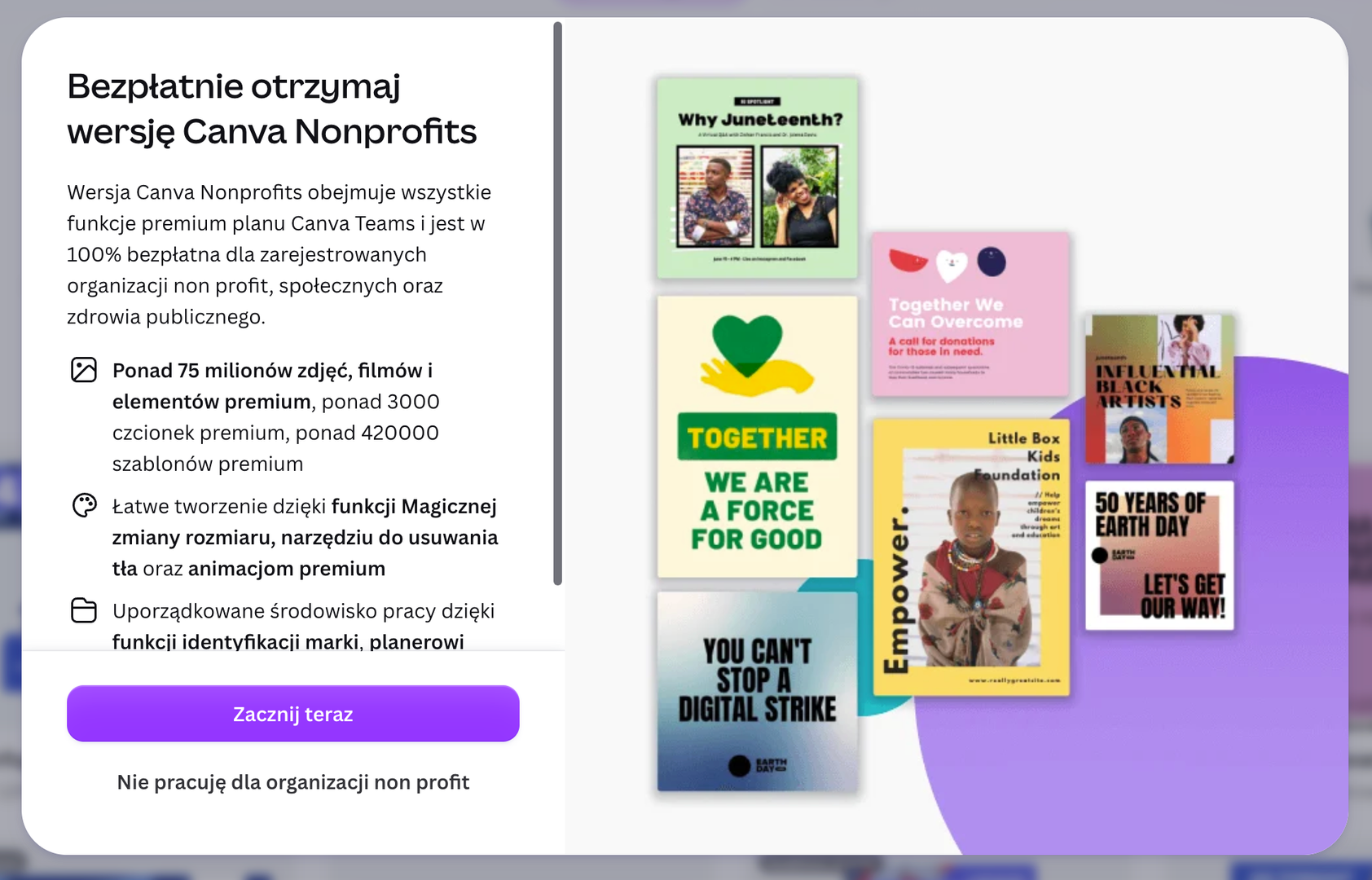
Funkcje i możliwości dostępne dla organizacji społecznych w programie Canva Nonprofits
Autor/źródło: CanvaPodstawy pracy – Canva w wersji mobilnej
Pierwszym krokiem w naszej pracy z Canvą w wersji mobile jest oczywiście zainstalowanie aplikacji. Pobierzemy ją zarówno na urządzenia z systemem Android, jak i na iOS. Po instalacji musimy się zalogować, żeby mieć dostęp do naszego konta.
Układ menu jest kompaktowy i odzwierciedla to, jak ułożone są części w „centrum dowodzenia” na komputerze. Możemy tu wybrać i edytować stworzone wcześniej projekty, zacząć zupełnie nowy albo skorzystać z szablonu. Podstawową różnicą jest przewijanie – żeby przejrzeć opcje musimy po prostu przesunąć menu palcem. Czasem powiększenie elementu będzie wymagało specyficznego „uszczypnięcia ekranu”.
W pracy z grafiką mamy do dyspozycji wszystkie elementy. Możemy wybrać tło, dodać i skadrować zdjęcie, skorzystać z ramki, wstawić tekst. Do tego dochodzą zasoby Canvy, które możemy wykorzystać w naszym projekcie – od banku zdjęć, przez ilustracje i ikony, po kształty.
Film w Canvie rządzi się swoimi prawami, którymi są (podobnie jak w pracy z grafiką) warstwy. W przypadku ruchomych obrazów musimy podzielić oś czasu na dwa rodzaje: grafikę i dźwięk. Warstwa muzyczna (lub głosowa) będzie zazwyczaj jednym śladem, podczas gdy w warstwie graficznej możemy puścić wodze fantazji. Aplikacja daje możliwość pracy na materiałach z telefonu – może to być spora przewaga, jeśli chcemy zrobić coś szybko i w miejscu, w którym akurat coś się dzieje.
Obejrzyj wideotutorial i naucz się pracować w Canvie na telefonie krok po kroku.
Kiedy w Twojej organizacji przyda się Canva na wynos?
Już po kilku pierwszych projektach staje się jasne, że Canva w wersji mobilnej ma swoje wady i zalety. Kiedy więc warto wykorzystać tę wersję, a kiedy lepiej sprawdzi się ta komputerowa?
Zalety:
- można szybko wziąć się do pracy praktycznie w każdym miejscu,
- Canva synchronizuje pracę w chmurze,
- aplikacja daje podstawową możliwość pracy offline.
Wady:
- mały ekran = trochę mniejsza precyzja,
- przy projektach z wieloma elementami praca idzie wolniej,
- zaawansowane funkcje mogą być ograniczone.
Zachęcamy do wypróbowania Canvy w wersji na smartfony i podzielenia się z nami swoimi doświadczeniami. Na koniec warto podkreślić, że korzystanie z narzędzia może być dobrą zabawą, a jeśli chcemy nauczyć się jego obsługi, warto eksperymentować. Nic nie popsujemy, a możemy znaleźć nowe funkcje.
Zobacz także:
- Riverside.fm – aplikacja do nagrywania podcastów zdalnie i w dobrej jakości
- Jak zrobić film w Canvie w 15 minut? Łatwy sposób na rolkę na Instagrama lub Facebooka
- Affinity Studio – popularny program graficzny od teraz za darmo. Na zawsze i dla każdego!
- Nie lubisz robić wykresów w Excelu? Wypróbuj Canvę do wizualizacji danych [film]
Interesujesz się nowymi technologiami i chcesz w oparciu o nie rozwijać swoją organizację? Zajrzyj również na portal Sektor 3.0 i zapisz się do naszego newslettera, żeby nie przegapić kolejnych artykułów. Zapraszamy!
Źródło: Sektor 3.0
Dodaj informację do portalu ngo.pl!
Czekamy na Twój artykuł, komentarz, wywiad czy relację. Dotrzyj ze swoją informacją do tysięcy osób, które czytają ngo.pl.

-
Stowarzyszenie Nowoczesnej Edukacji Prawnej
-
Ela Bajda, Stowarzyszenie Miłosierdzia św. Wincentego à Paulo w Sopocie
-
Dorota Setniewska, ngo.pl
-
Justyna Dziuma