
Nie lubisz robić wykresów w Excelu? Wypróbuj Canvę do wizualizacji danych [film]
W artykule (i w nagraniu) pokażę Ci, jak prosto i sprawnie stworzyć czytelne wizualizacje danych w Canvie. Weźmiemy na warsztat dane o darowiznach fikcyjnej fundacji i wspólnie, krok po kroku, stworzymy różne typy wykresów – słupkowe, liniowe, powierzchniowe i kołowe.
Takie wizualizacje danych mogą Ci się przydać do:
- grafik w mediach społecznościowych,
- prezentacji,
- raportów,
- …i innych materiałów informacyjno-promocyjnych.
Pokażę Ci, co jest możliwe w Canvie na moment pisania tego artykułu (kwiecień 2026 r.). Wspominam o tym dlatego, że Canva się rozwija i być może za kilka miesięcy zobaczysz nowe ustawienia. Fundament pracy pozostanie jednak ten sam.
Kiedy Canva się sprawdzi do tworzenia wykresów, a kiedy nie?
Zanim przejdziemy do konkretów, sprawdź, czy w przypadku Twoich wykresów korzystanie z Canvy ma sens.
Kiedy Canva się nie sprawdzi? Moje podpowiedzi:
- jeśli zależy Ci na tym, aby odbiorca nie tylko zobaczył wykresy, ale mógł również przeanalizować surowe dane i obliczenia – zostań w Excelu/Google Sheets.
- jeśli wykorzystujesz bardziej zaawansowane typy wykresów, takie jak wykres kaskadowy czy wykresy przestawne (zmieniające się w zależności od wyborów użytkownika) – zostań w Excelu/Google Sheets.
Jeśli jednak potrzebujesz podstawowych, estetycznych wykresów, a całość materiału (grafikę, prezentację, plakat) tworzysz w Canvie – spróbuj stworzyć wizualizację danych również w tym programie – w nagraniu pokażę Ci, jak to zrobić krok po kroku.
Czytaj także: Jak stworzyć czytelny wykres w Excelu (który nie wygląda jak z Excela)?
Czy nie lepiej zrobić wykres w Excelu i wkleić go do Canvy?
Oczywiście możesz wyeksportować wykres stworzony w Excelu i wkleić go do Canvy. Ma to swoje zalety (z czego największą jest to, że w arkuszu masz dużo więcej opcji formatowania wykresów niż w Canvie).
Jednak kopiuj–wklej z Excela ma też wady:
- uciążliwa edycja – każda zmiana wykresu (dotycząca danych, kolorów czy formatowania) wymaga powrotu do Excela i ponownego importu do Canvy.
- utrata jakości – ponieważ wykres z Excela w Canvie staje się grafiką, zmiana wielkości może doprowadzić do „rozpikselowania” obrazu.
- wyzwania ze spójnością wizualną – aby zachować spójność kolorów i fontów pomiędzy Excelem i Canvą, musisz mieć te same ustawienia w obydwu programach.
W tym wpisie chcę Ci pokazać, że w przypadku prostych wykresów, opcje Canvy mogą Ci w zupełności wystarczyć i… mniej Cię przytłoczyć niż setki opcji w Excelu.
Rzecz jasna Canva nie nadaje się do obróbki surowych danych (ewentualnie w bardzo podstawowym zakresie).
Jeśli jednak masz już gotowe zestawienia i obliczenia (wykonane wcześniej w Excelu lub Google Sheets), pokażę Ci, jak stworzyć z nich atrakcyjny wykres w Canvie, który będzie pasował do Twoich innych materiałów.
Obejrzyj kompletny wideo-tutorial lub sprawdź moje propozycje wykresów w dalszej części wpisu.
Dane o fikcyjnej Fundacji XYZ, na podstawie których powstaną wykresy, znajdziesz w tym arkuszu. Możesz pobrać dane na dysk – zachęcam Cię do praktyki razem ze mną!
1. Darczyńcy według województw – wykres słupkowy
Fundacja XYZ działa w całej Polsce. Rozkład naszych darczyńców według województw wygląda tak:
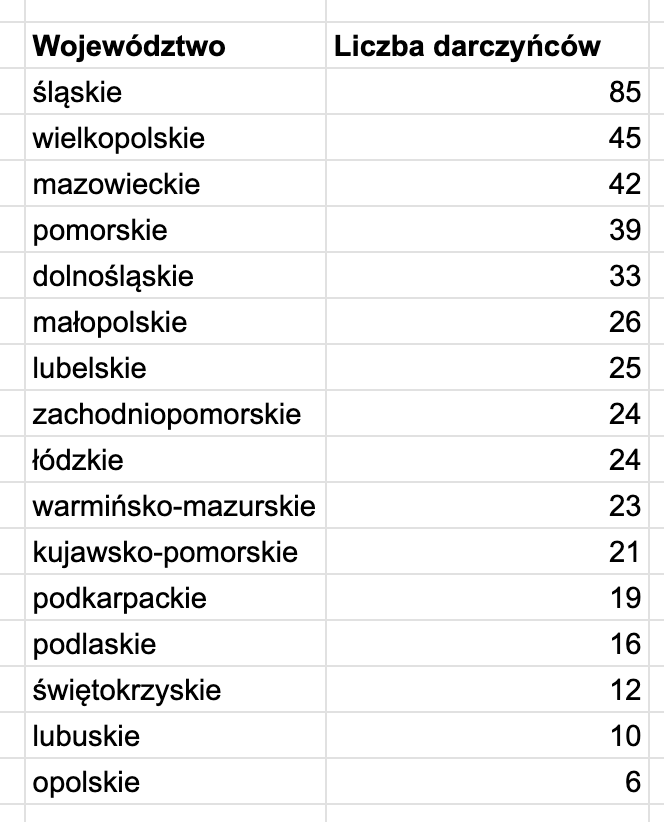
Tabela z sumami darczyńców do wykresu
Stwórzmy na podstawie tych danych wykres słupkowy, który będzie częścią większej prezentacji (spójnej ze stylem komunikacji Fundacji):
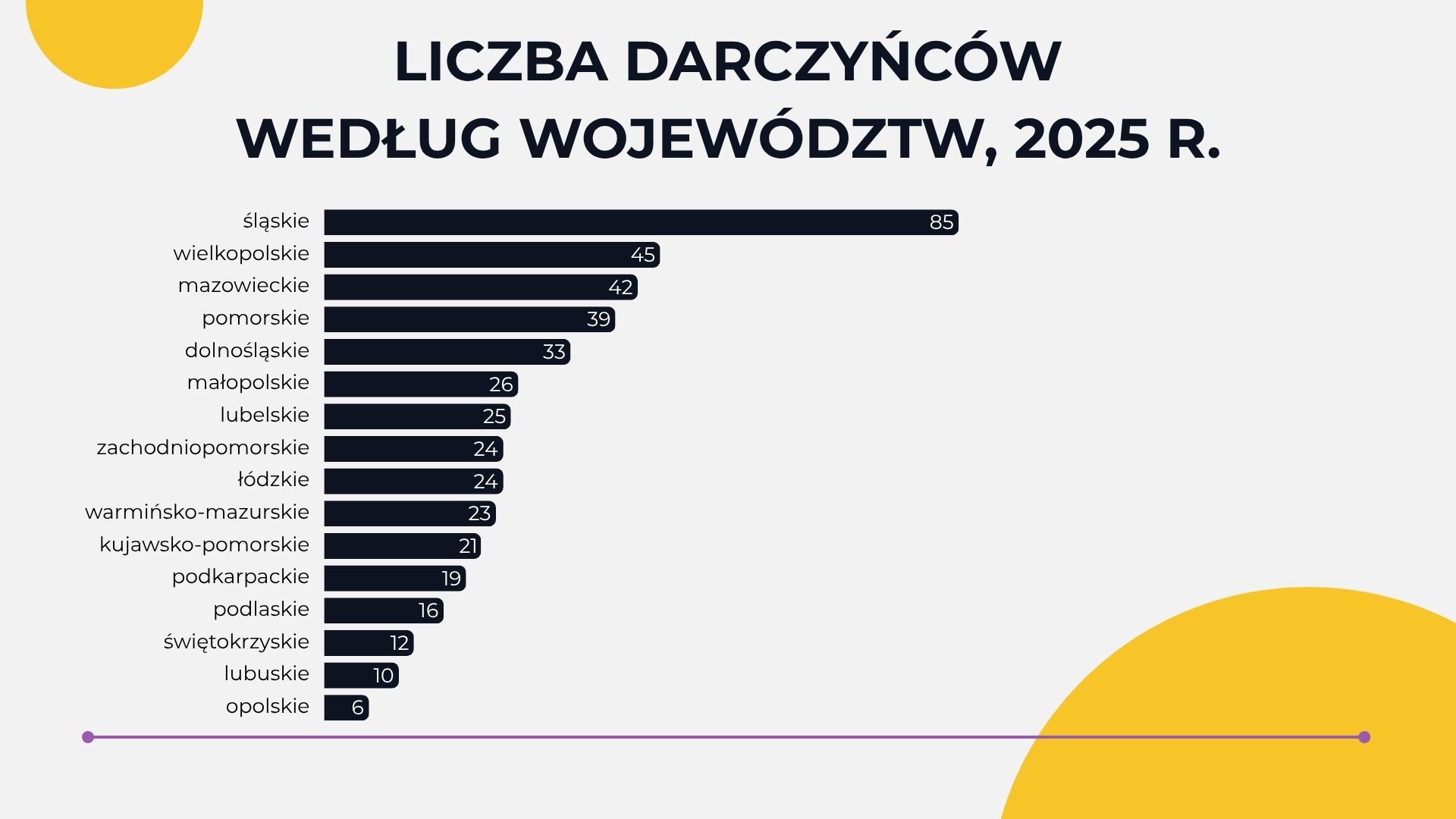
Wykres słupkowy
Zrobimy również drugą wersję slajdu – podkreślimy kolorem trzy województwa, które są dla nas najważniejsze z punktu widzenia pozyskiwania środków:
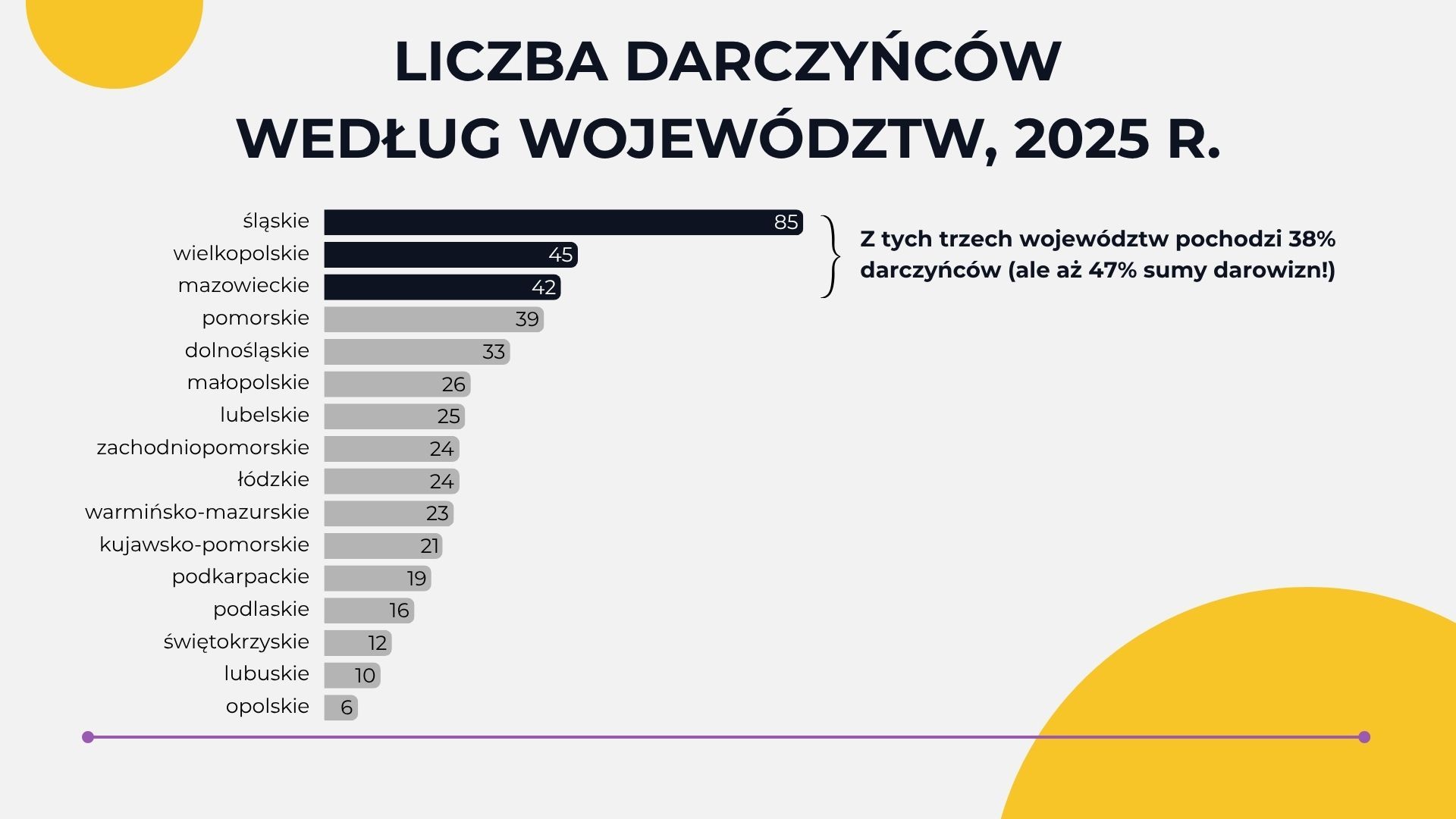
Wykres słupkowy rozbudowany
Uwaga! Czy na podstawie powyższego wykresu możemy powiedzieć, że Fundacja jest najbardziej efektywna marketingowo na Śląsku, Mazowszu i w Wielkopolsce? Niekoniecznie – są to przecież regiony o największej populacji w Polsce (tylko w innej kolejności), więc fakt, że są one na górze tabeli, może wynikać z faktu, że… są najliczniejsze.
O tej pułapce (i innych, na które możesz się natknąć, analizując dane Twojej organizacji), pisałam w artykule „Analizujesz dane organizacji? Uważaj na te 3 pułapki”).
2. Sumy darowizn według miesięcy – wykres liniowy
Sprawdźmy teraz, jak rozkładają się darowizny w poszczególnych miesiącach roku:
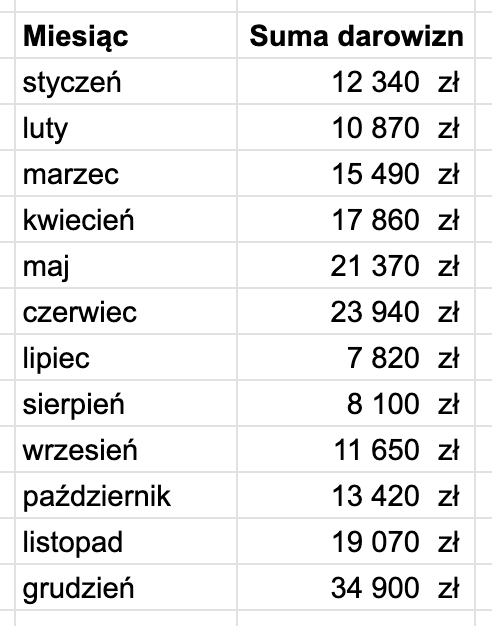
Tabela z sumami darowizn do wykresów
Na podstawie powyższych danych stworzymy w Canvie prosty wykres liniowy:
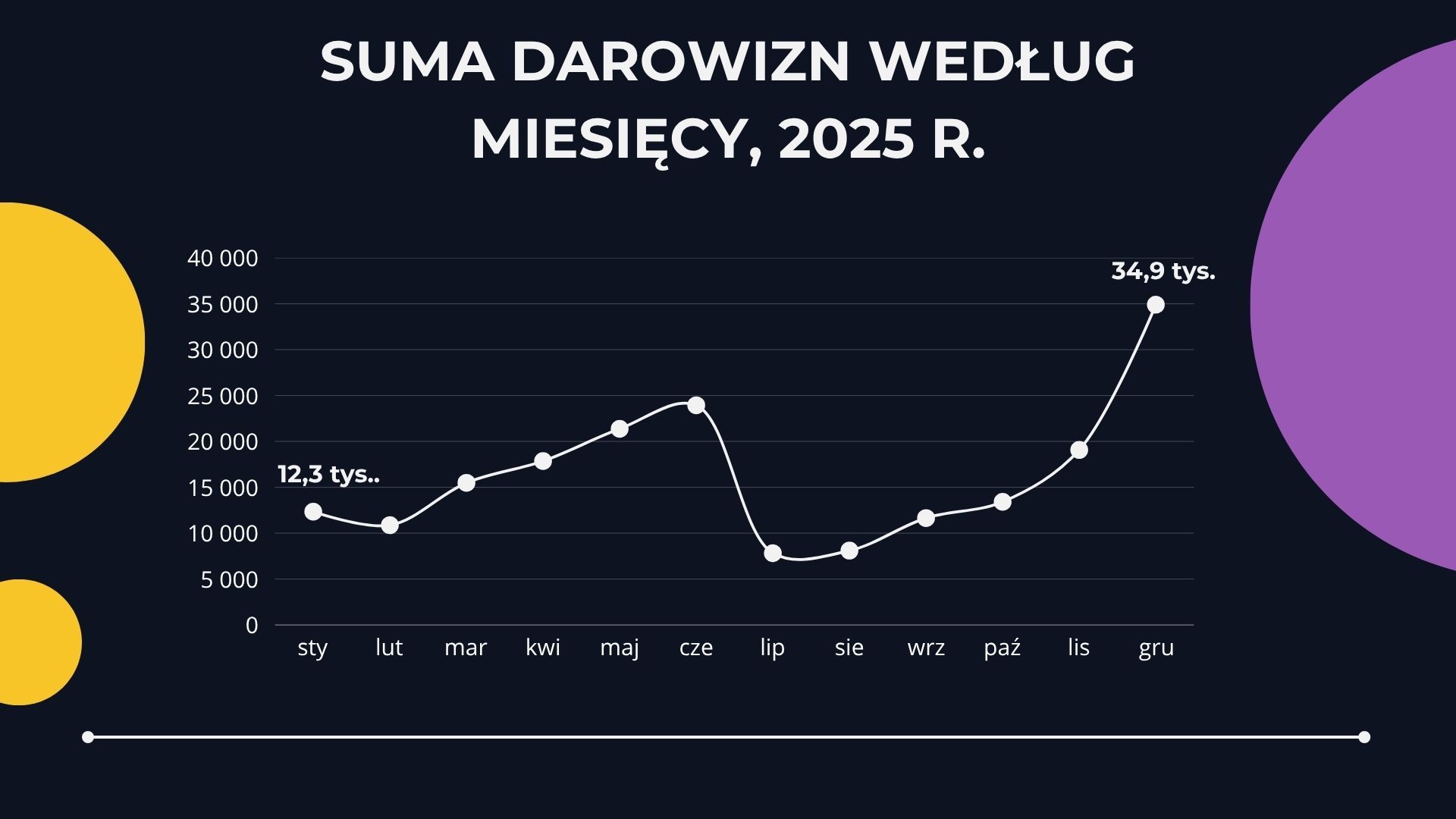
Wykres liniowy
Tak jak poprzednio, zaproponuję jeszcze jedną wersję tego slajdu, tym razem z:
- dodatkowymi objaśnieniami, które mogą pomóc naszym odbiorcom w interpretacji tych danych.
- punktem wyjścia do dyskusji, którą chcę zainicjować.
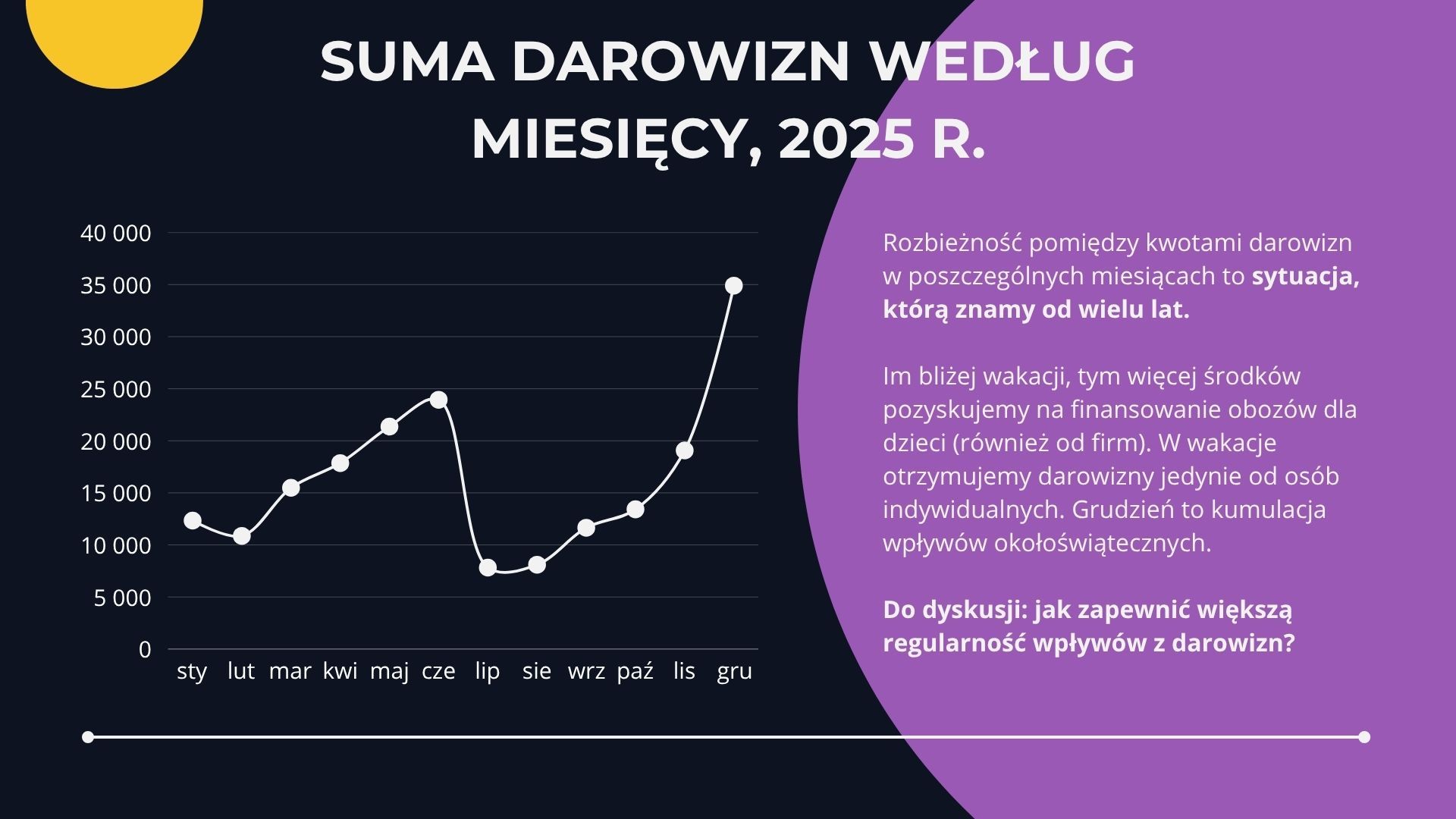
Wykres liniowy z komentarzem
3. Darowizny od osób indywidualnych i biznesu według miesięcy – wykres powierzchniowy i słupkowy skumulowany
Dynamika wpłat od darczyńców prywatnych i firmowych różni się w zależności od momentu w roku:
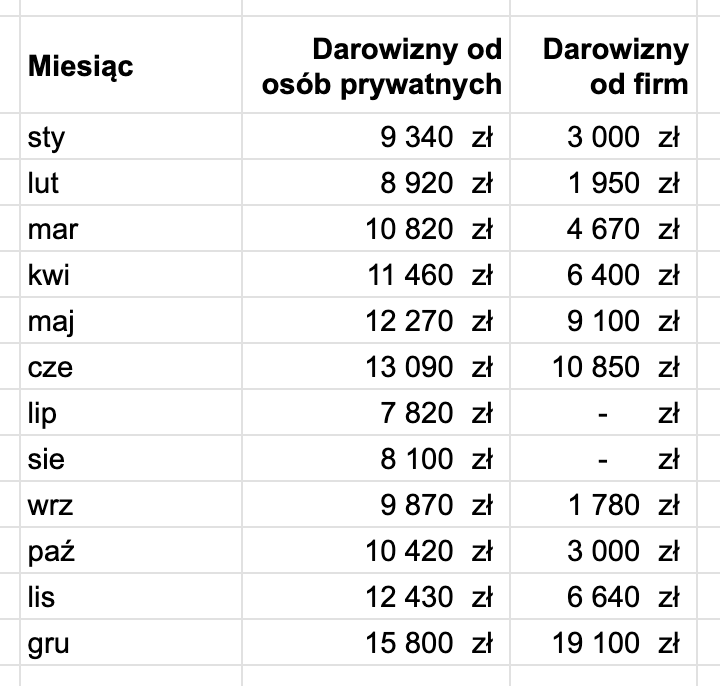
Tabela z danymi darowizn osób prywatnych i firm
Stwórzmy wykres, który pokazuje, jak zmieniają się w ciągu roku proporcje darczyńców indywidualnych i biznesowych:
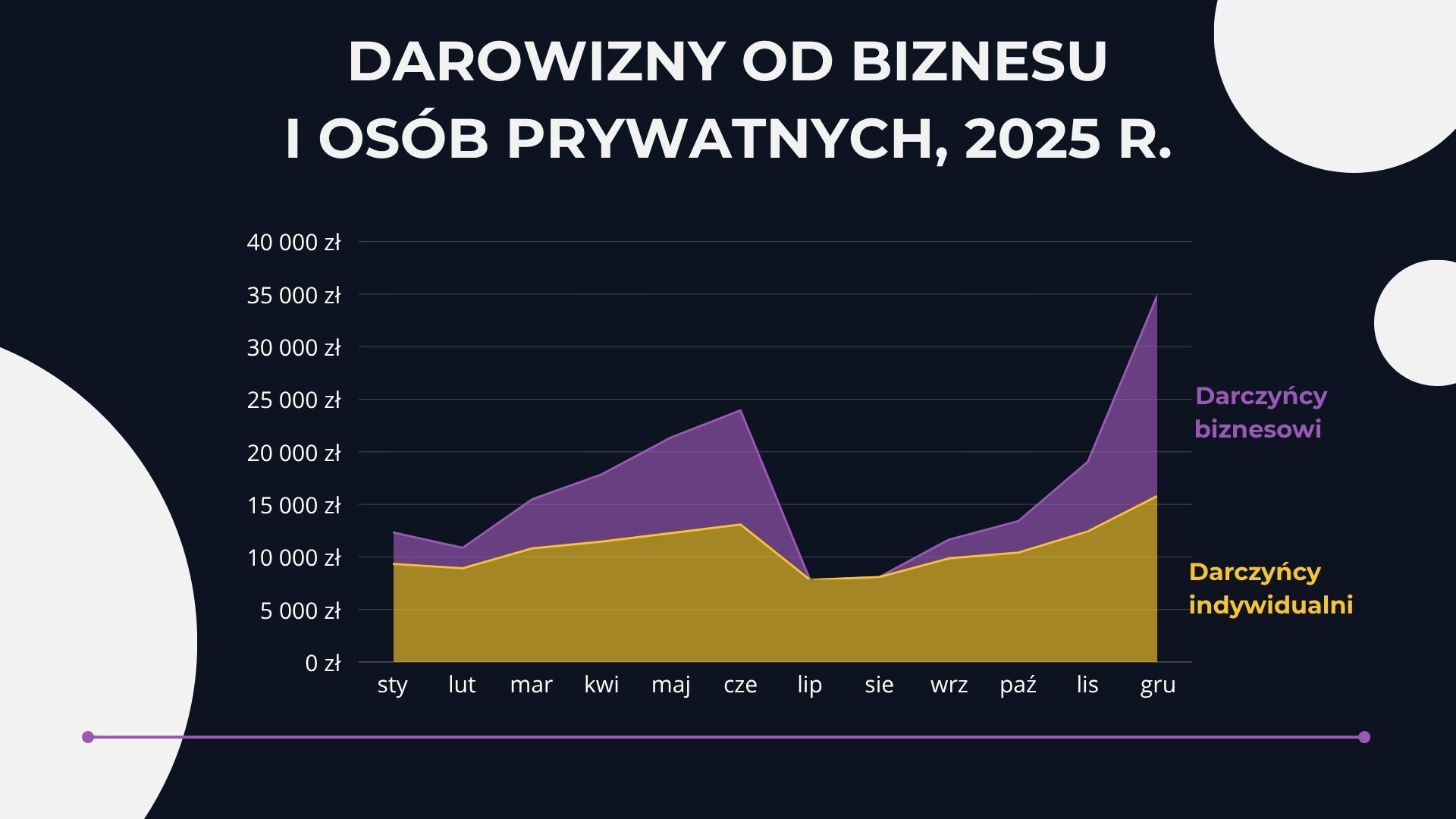
Wykres powierzchniowy prezentujący darowizny od osób prywatnych i biznesu
Do tego typu danych sprawdzi się również wykres słupkowy skumulowany, na którym lepiej widać wartości dla poszczególnych miesięcy:
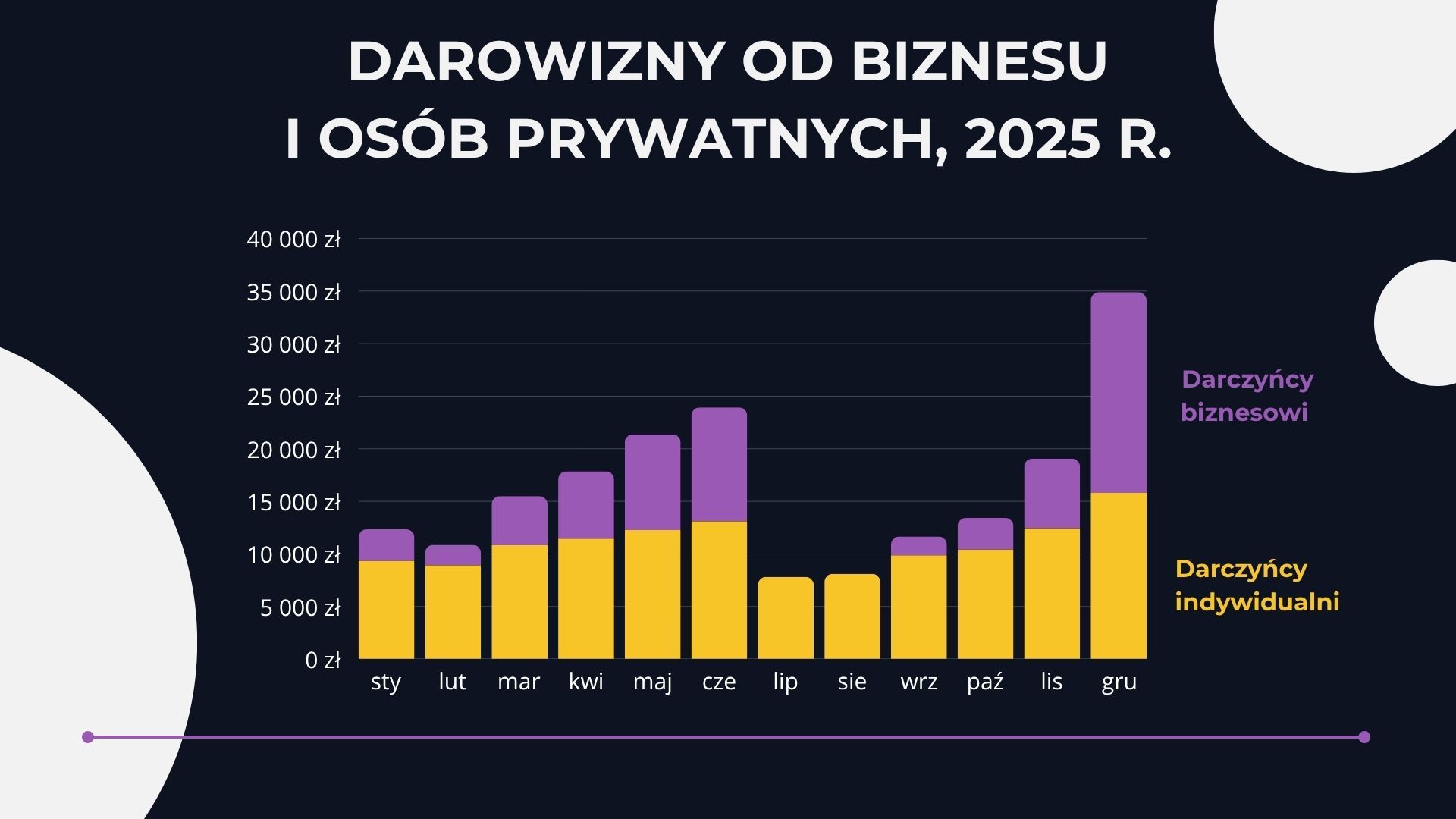
Wykres słupkowy skumulowany prezentujący darowizny od osób prywatnych i biznesu
Typ wykresu w Canvie możemy zmienić jednym kliknięciem – to przydatna opcja.
4. Suma darowizn według typu darczyńcy – wykresy kołowe i powierzchniowe
Teraz będziemy chcieli pokazać dane na dużym poziomie ogólności, tj. jaki odsetek darowizn wpływa od osób indywidualnych, a jaki od firm:
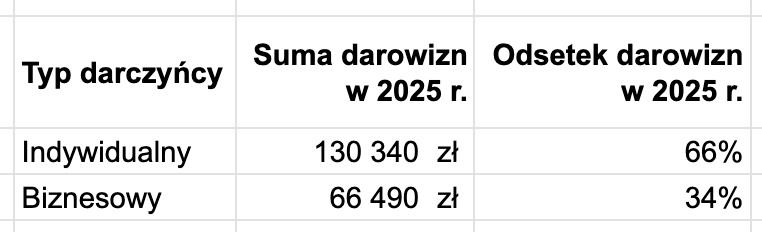
Tabela z danymi dot. darowizn osób indywidulanych i biznesu
W przypadku tak prostych danych warto się zastanowić, czy w ogóle potrzebujemy wykresu (być może wystarczy tabela). Jeśli dojdziemy do wniosku, że tak, możemy wybrać wykres kołowy:
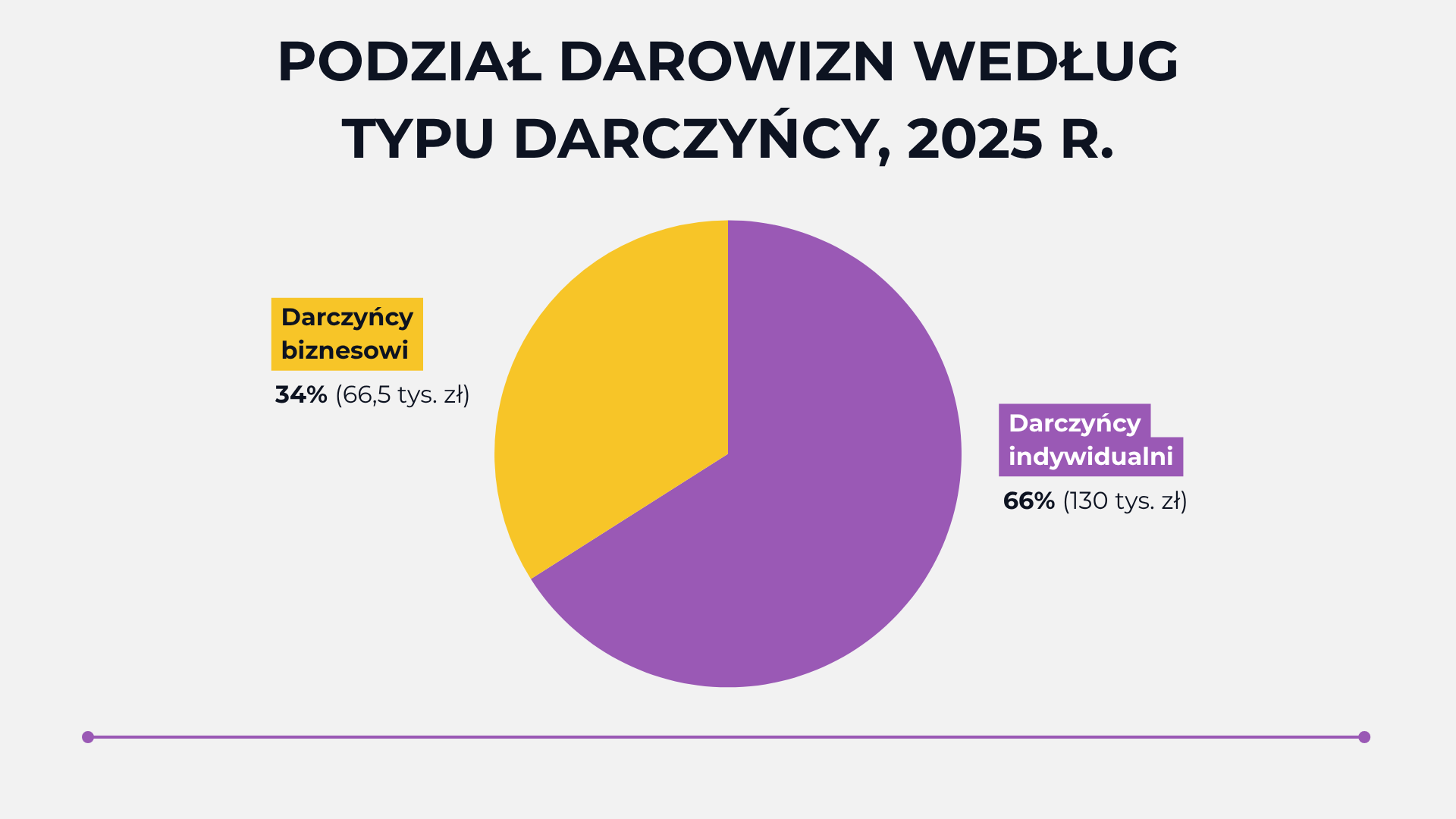
Wykres kołowy pokazujący podział darowizn według typu darczyńcy
lub, bardzo podobny, wykres pierścieniowy:
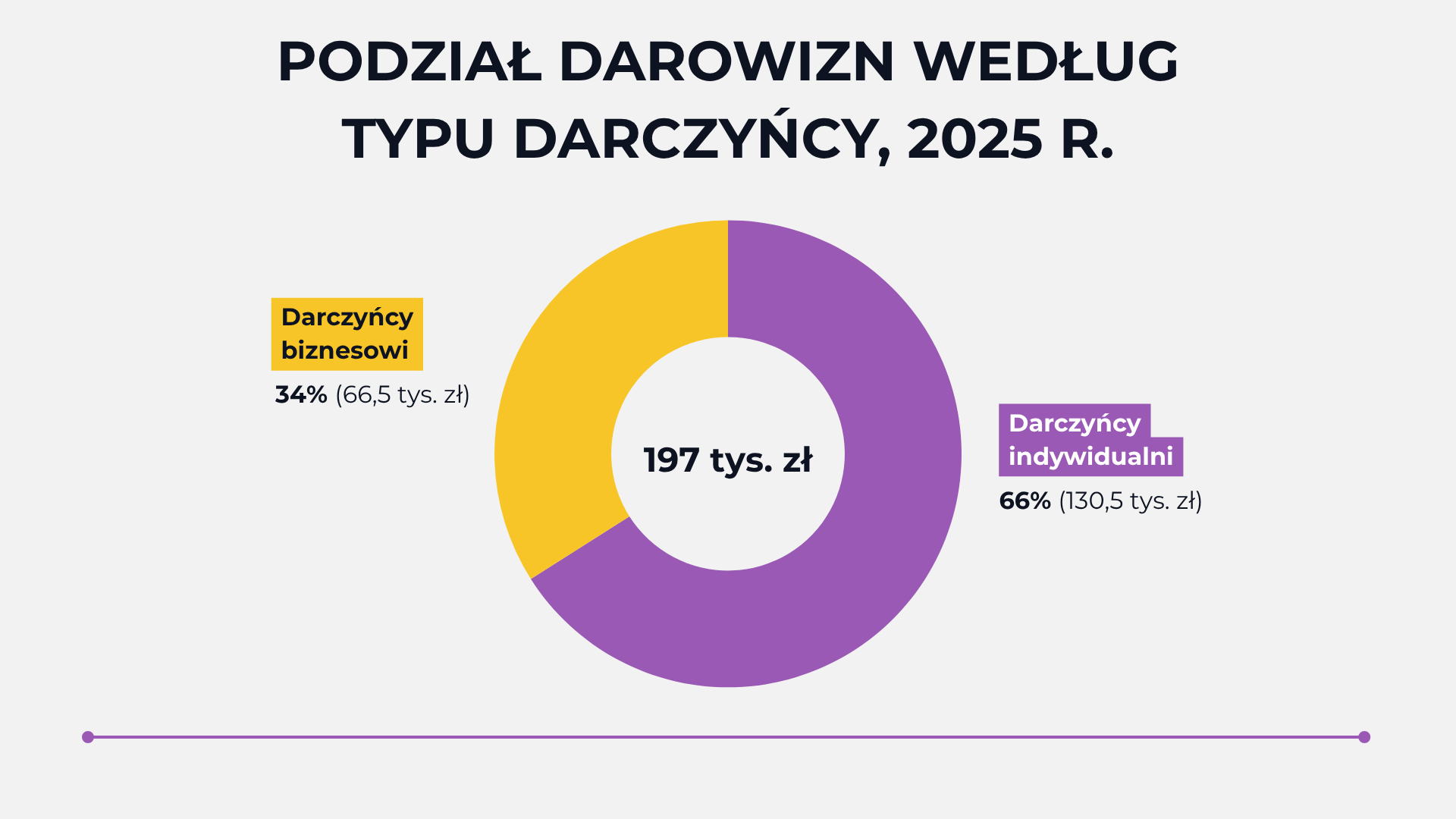
Wykres pierścieniowy pokazujący podział darowizn według typu darczyńcy
5. …i wiele, wiele innych typów wykresów
W tym artykule przybliżyłam Ci najpopularniejsze i najczęściej wykorzystywane typy wykresów. Warto jednak zajrzeć głębiej i sprawdzić, jakie jeszcze sposoby wizualizacji mogą pasować do naszych danych.
Poniżej widzisz tzw. „wykres upakowanych kół”, który również jest dostępny w Canvy. Nie jest on idealny i niestety nie da się go łatwo edytować (np. nie da się zmienić wielkości czcionki etykiet wewnątrz kół), ale czasami może się sprawdzić do porównania wielkości kilku segmentów:
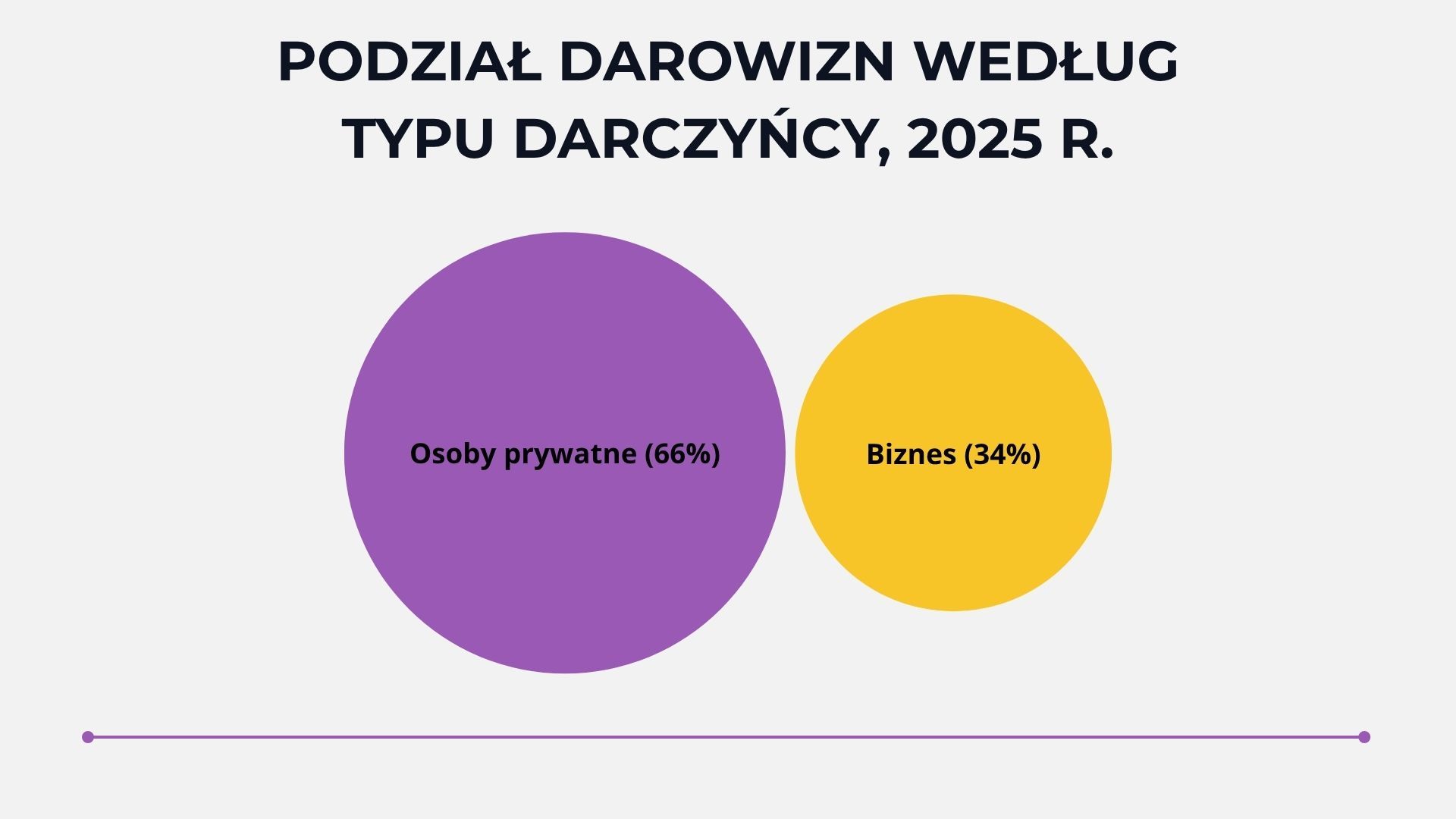
Wykres upakowanych kół z podziałem darowizn według typu darczyńcy
6. Prezentacja Fundacji XYZ ze wszystkimi wykresami, które stworzyliśmy
Efekt naszej pracy w formie interaktywnej prezentacji zobaczysz pod tym linkiem i poniżej:
A co z mapami?
Jeśli chcesz stworzyć prostą mapę (i wkleić ją np. do Canvy), polecam Ci program Datawrapper, o którym również napisałam artykuł i nagrałam tutorial. W wideo stworzyłam trzy mapy dla Fundacji ABC (kartogram, mapę symboli i mapę lokalizacji).
Flourish – dodatek do Canvy, umożliwiający tworzenie zaawansowanych wizualizacji
Jeśli wykresowe możliwości Canvy nie są dla Ciebie wystarczające, ciekawą alternatywą jest flourish.studio, czyli narzędzie, w którym stworzysz piękne i interaktywne wykresy, które wstawisz jednym kliknięciem do projektów w Canvie. Niestety od jakiegoś czasu korzystanie z Flourish w połączeniu z Canvą jest płatne (nawet jeśli posiadasz plan Canva Pro dla NGO).
Podsumowanie: wykresy w Canvie – hot or not?
Jeśli potrzebujesz prostych wykresów, które będą spójne z Twoimi innymi materiałami stworzonymi w Canvie, uważam, że ten program może w wielu sytuacjach zastąpić Excela w prezentacji danych.
Jednak są wady, które na dłuższą metę mogą frustrować, m.in. te, które pokazałam na nagraniu:
- nie możesz pokazać tylko jednej osi na wykresie – albo dwie, albo żadna,
- nie możesz ręcznie zmienić koloru wybranego słupka – musisz dodać zmienną kodującą kolor,
- masz ograniczone opcje formatowania tytułów i legendy (ale możesz je ukryć i dodać pola tekstowe).
Warto pamiętać, że Canva cały czas się rozwija. Kilka lat temu nie mogłabym z czystym sumieniem napisać artykułu o wizualizacjach danych w tym programie. Dzisiaj napisałam ten tekst z przyjemnością i pełnym przekonaniem, chociaż niektóre opcje (a raczej ich brak) wciąż pozostawiają wiele do życzenia.
Zobacz także:
Interesujesz się nowymi technologiami i chcesz w oparciu o nie rozwijać swoją organizację? Zajrzyj również na blog Sektor 3.0 i zapisz się do naszego newslettera, żeby nie przegapić kolejnych artykułów. Zapraszamy!
Źródło: Sektor 3.0
Dodaj informację do portalu ngo.pl!
Czekamy na Twój artykuł, komentarz, wywiad czy relację. Dotrzyj ze swoją informacją do tysięcy osób, które czytają ngo.pl.

-
Stowarzyszenie Nowoczesnej Edukacji Prawnej
-
Ela Bajda, Stowarzyszenie Miłosierdzia św. Wincentego à Paulo w Sopocie
-
Dorota Setniewska, ngo.pl
-
Justyna Dziuma